
Si vendes por WhatsApp o Instagram y tus publicaciones parecen hechas con prisa, Canva puede cambiarte la imagen sin que estudies diseño.
Usar Canva para tu negocio consiste en elegir una plantilla, aplicar los colores, tipografías y logo de tu marca, ajustar la medida correcta —post, anuncio o catálogo— y exportar el diseño en la resolución adecuada. Con la versión gratis o con Pro puedes crear piezas consistentes en minutos, sin saber diseño.
En MarkEmprende hemos visto pulperías, reposteras y talleres de barrio que pasaron de subir fotos improvisadas a tener un perfil que genera confianza. No hace falta ser diseñador: hace falta criterio y constancia.
Qué puedes hacer (y qué no) con Canva gratis
Empieza creando la cuenta con tu correo o con Google. En el panel de inicio verás «Crear un diseño» con medidas ya listas: post cuadrado (1080×1080), historia o reel (1080×1920), portada de Facebook, folleto A4 y presentación. Elegir bien la medida evita que tu logo salga recortado o que el texto se vea borroso al publicarlo.
Con la versión gratis te alcanza para casi todo: miles de plantillas, subir tu logo, usar fuentes gratuitas y descargar en PNG o JPG. Lo que no puedes: usar los elementos con corona (los Pro), aplicar ciertas tipografías de pago ni redimensionar un diseño en un clic. Vale la pena pasar a Pro cuando publicas varias piezas por semana o cuando adaptar el mismo anuncio a post, historia y folleto te ahorra horas de trabajo.
Arma tu marca una sola vez y dejas de improvisar
Este es el paso que casi nadie hace y el que más tiempo ahorra. Elige dos o tres colores (uno principal, uno neutro y uno de acento) y una o dos tipografías como máximo. Sube tu logo en PNG con fondo transparente y guárdalo todo en la sección de Marca o Kit de marca.
Ejemplo aterrizado: una cafetería en Tegucigalpa que usa verde oscuro, crema y un café claro, con un título fuerte y textos en una letra clara. Con eso definido, cualquier persona de tu equipo arma un post sin que se vea distinto al resto.
De la plantilla al diseño que vende: posts, anuncios y catálogos
Busca por formato dentro de Canva: escribe «catálogo de ropa» o «anuncio de oferta» y filtra por cuadrado o vertical. Al editar, respeta la jerarquía visual: un solo mensaje protagonista por pieza, un llamado a la acción y el resto como apoyo.
- Post: foto del producto, precio grande y un beneficio claro («envío gratis en Comayagua»).
- Anuncio pagado: texto legible en el celular, logo arriba y nada de letra diminuta que Meta rechaza.
- Catálogo: usa la plantilla de folleto o cuadrícula, una página por categoría y precios visibles; al final expórtalo en PDF.
Regla de oro: si tu cliente tiene que leer tres veces para entender la oferta, el diseño está mal.
Los errores que te hacen ver genérico
El más común es dejar la plantilla tal cual, con el texto de ejemplo y las fotos de stock extranjeras. Después vienen mezclar cuatro tipografías, llenar cada esquina de elementos, usar imágenes borrosas tomadas con poca luz y elegir colores que chocan con tu logo. Si tus piezas podrían ser de cualquier negocio del mundo, no estás comunicando tu marca. Cambia las fotos por las tuyas, escribe como le hablas a tus clientes y deja espacio en blanco: el diseño respira y se ve más profesional.
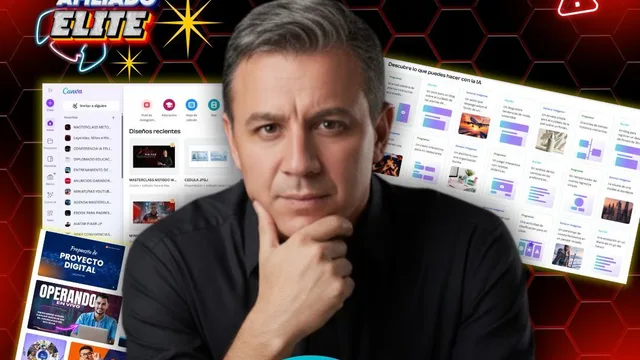
Canva profesional para docentes
Domina Canva para crear material profesional que destaca (y se vende).
Exporta, organiza y reutiliza para no empezar de cero
Antes de descargar, revisa el formato. PNG si necesitas fondo transparente (logos, stickers), JPG para fotos y publicaciones normales, y PDF para catálogos, menús o propuestas que se van a imprimir. Elige siempre calidad máxima, sobre todo si el destino es la imprenta.
Guarda tus diseños en carpetas por campaña («Navidad», «Día de la Madre», «Menú fijo») y convierte tus mejores piezas en plantillas: duplicas, cambias foto y precio, y listo. Lo que la primera vez te tomó dos horas, la quinta te toma diez minutos.
Empieza hoy con una sola pieza
Canva no vende por sí solo, pero te da algo que en Latinoamérica pesa muchísimo: confianza visual. Un negocio que publica bonito y consistente cobra mejor y negocia con más seguridad. No necesitas diez diseños perfectos, necesitas uno bien hecho y repetirlo.
Si yo empezara hoy, dedicaría una hora a definir mis colores, subir mi logo y publicar el primer post con la medida correcta. En una semana notarás la diferencia en la gente que te escribe. Y si quieres dominarlo de verdad, aprende la herramienta paso a paso: el diseño es una habilidad que se entrena, y la tuya puede empezar esta misma tarde.
Preguntas frecuentes
¿Es gratis Canva para un negocio?
Canva tiene un plan gratuito muy completo que sirve para un negocio pequeño: plantillas, miles de imágenes y diseño de posts, historias y catálogos. El plan Pro agrega quitar fondos, redimensionar un diseño en un clic, más fuentes y almacenamiento. Puedes empezar gratis y pagar Pro solo si de verdad lo necesitas.
¿Puedo hacer un catálogo de productos en Canva?
Sí. Canva ofrece plantillas de catálogo y folletos en tamaño carta o A4, listas para insertar fotos de producto, precios y tu logo. Descárgalas en PDF de alta calidad para imprimir, o en PDF o JPG para enviar por WhatsApp o correo. Si publicas mucho, la función de redimensionar de Pro te ahorra tiempo.
¿Qué diferencia hay entre Canva gratis y Canva Pro?
La versión gratis incluye plantillas, imágenes y exportación estándar. Canva Pro suma quitafondos, redimensionar un diseño a varias medidas, el kit de marca para guardar colores, fuentes y logo, plantillas premium y más almacenamiento. Para un negocio que publica seguido, Pro se paga solo con el tiempo que ahorra.
¿Cómo mantengo mi marca consistente usando plantillas de Canva?
Define de antemano dos o tres colores, una o dos tipografías y tu logo, y guárdalos en el kit de marca. Después elige plantillas que encajen con esa paleta y reemplaza solo textos e imágenes. Así, aunque uses plantillas distintas, tus piezas se ven de la misma marca y no improvisadas.
Da el siguiente paso
Canva profesional para docentes
Domina Canva para crear material profesional que destaca (y se vende). Deja de solo leer sobre el tema: apréndelo paso a paso y empieza esta misma semana.
$197 USDQuiero empezar hoy →✓ Garantía de 7 días de Hotmart · ✓ Acceso inmediato · ✓ Pago seguro